ECアプリのデザイナー
商品が価格と短い商品名の横に、小さな一覧用タイルとして表示されます。そのサイズでは、背景の小物や細かなディテールは見えなくなることがあります。
商品の輪郭がはっきり見え、背景の演出が控えめで、商品と背景を十分に見分けられる画像を目指しましょう。
pebblelyのAI商品写真モバイル向けビジュアルの計画
アプリ用画像にpebblelyを使うことを検討しているなら、まず画像が表示される画面から考えましょう。同じ商品を載せる場合でも、商品カード、オンボーディング画面のパネル、プロモーションバナーでは、それぞれ異なる構図が必要です。Pebblelyは演出を加えた商品画像と関連づけられています。このガイドでは、専用のモバイルアプリが存在すると想定するのではなく、モバイル用途のビジュアルを計画・確認する方法に焦点を当てます。
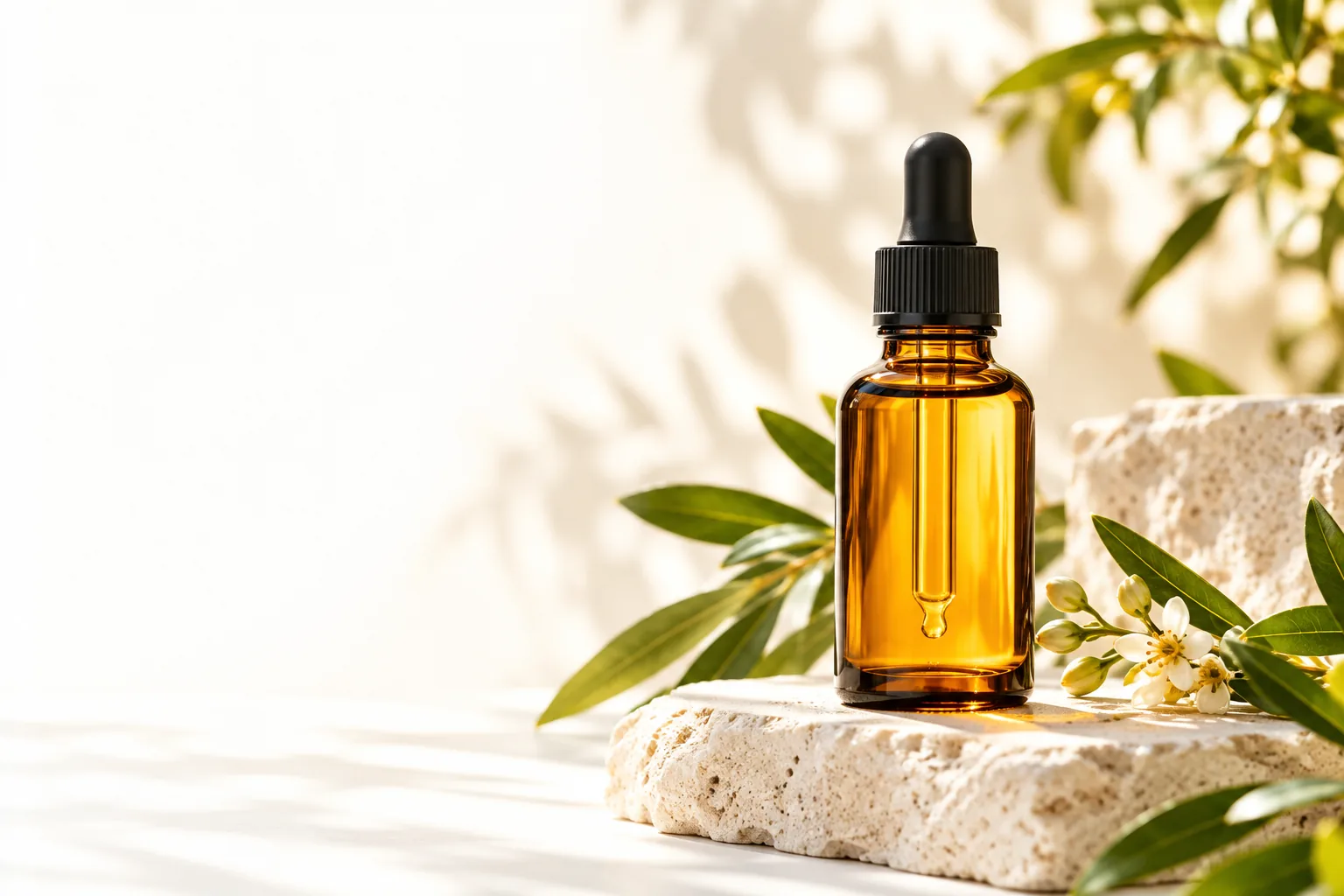
シーンを選ぶ前に、画像制作の進め方、使用目的、特定のサービスの利用方法のうち、どれについて知りたいのかを決めましょう。
掲載場所ごとに別の制作要件として考えましょう。以下のシナリオは、役立つ画像の目標を示すものであり、特定の機能や書き出し設定を保証するものではありません。
商品が価格と短い商品名の横に、小さな一覧用タイルとして表示されます。そのサイズでは、背景の小物や細かなディテールは見えなくなることがあります。
商品の輪郭がはっきり見え、背景の演出が控えめで、商品と背景を十分に見分けられる画像を目指しましょう。
pebblelyのAI商品写真キャンペーン用パネルには、見出し、ボタン、アプリ固有のインターフェース要素を配置するスペースが必要です。
意図的に余白を設けた構図を選びましょう。キャンペーンの文言はデザインファイル上で追加し、編集可能でアクセシブルな状態を保ちます。
pebblelyは何に使うもの?1枚の商品写真を、商品の見た目に一貫性を保ちながら、関連する複数のモバイル向け掲載場所に活用する必要があります。
元の商品写真とビジュアルの制作要件に一貫性を持たせ、各候補画像を使用前に実際の商品と照らし合わせて確認しましょう。
pebblelyの無料利用チームが、ビジュアル画像の制作ワークフローをアプリ制作工程に組み込むべきか検討しています。
まず画像制作からデザインレビューへの受け渡しを試してください。アプリ内連携やPebblelyのネイティブモバイルアプリがあるとは想定しないでください。
アプリ用画像のワークフロー確実な進め方は、画像の配置を計画し、商品の参照画像を用意し、実際の使用場面に当てはめて仕上がりを判断することです。
画像を配置する場所と、周囲のインターフェースに表示すべき内容を記録します。商品を中央に置く必要があるか、シーンにテキストを重ねるか、どの部分を切り取ってはいけないかを明記してください。これにより、見た目の魅力だけでなく目的のあるビジュアル制作指示になります。
パッケージやラベルが見える、鮮明で明るい商品写真を使用します。色、形、ブランド表示、付属品など、変更できない要素を決めておきます。元画像が明瞭であれば、演出を加えた画像をレビューする際に相違点を見つけやすくなります。
候補画像を、実際に使用するサイズでモックアップに配置します。文字の読みやすさ、トリミングしても問題ないか、視覚的なコントラスト、生成された背景が商品から注意をそらさないかを確認します。公開前に、画像内の商品を元画像と比較するようチームメイトに依頼してください。
見栄えのよいシーンが、そのまま使えるアプリ用素材とは限りません。サービスの現時点での機能と、自社の制作要件を確認してください。
Pebblelyを「app」という語とともに検索しても、公式のiOSまたはAndroidアプリが存在することや、その中で画像を制作できることの証明にはなりません。
対応策モバイル専用の制作工程を組む前に、公式の提供状況と対応デバイスを直接確認してください。
商品画像が、商品カタログ、コンテンツ管理システム、デザインソフトウェアに自動的に接続されるわけではありません。このページは、APIや直接公開できるワークフローの存在を示すものではありません。
対応策サービスの最新のドキュメントで連携が確認できない限り、手作業によるレビューと画像素材の受け渡しを計画してください。
演出を加えた画像は説得力があっても、ラベルが変更されていたり、色が違ったり、顧客に届かない付属品が写っていたりする可能性があります。
対応策すべての候補画像を実物と比較し、事実の正確さが不可欠な箇所には、商品を明確に確認できる写真を使用してください。
画像だけでは、画面サイズに応じたトリミング、インターフェースのコントラスト、読みやすくアクセシブルなテキスト、操作ボタンの配置までは解決できません。
対処法実際のレイアウトで画像を確認し、インターフェースの文言や操作ボタンは画像に埋め込まず、アプリのデザイン内に配置してください。
この2枚は、構図や視線を集める要素を考えるためのものです。特定の編集結果を示す証拠ではありません。
これらはサイト用のイメージ画像であり、編集前後の変化を記録したものではありません。モバイルのレイアウトでは、それぞれの商品がどれほど明確に見えるか、インターフェース用のスペースがどれほど残るかを比較してください。


Pebblelyに関連する商品画像は、モバイル向けビジュアルの制作方針を考える出発点になります。実物に忠実な元写真を用意し、画面に必要な要素を決め、出来上がった画像を実際の表示サイズで確認してください。このボタンのリンク先は別のサービスです。ワークフローに組み込む前に、現在の機能を確認してください。
画像作成を試すこの検索フレーズだけでは、公式のネイティブアプリが存在するとは確認できません。モバイルアプリとして提供されているものをダウンロードする前に、Pebblelyの現在の公式チャネルで対応デバイスと利用方法を確認してください。
スタイルを加えた商品画像は、商品を正確に表現していれば、商品一覧、機能紹介パネル、キャンペーン枠などに適している場合があります。公開前に、そのサービスに適用される利用規約を確認し、実際のレイアウトで画像を確認してください。
このページの内容から、直接接続、自動同期、公開のための連携機能があると判断しないでください。対応する連携機能については最新の製品ドキュメントを確認してください。連携機能がない場合は、承認済みの画像を通常のワークフローで移動・確認する計画を立ててください。
まず、購入者が商品を識別する際に役立つ細部も含め、実物がはっきり写った鮮明な写真を用意してください。次に、小さくトリミングしても商品が伝わり、周囲のアプリコンテンツに十分なスペースを残せる構図を選んでください。
パッケージ、色、比率、付属品を実物の商品または承認済みの参考写真と比較してください。ユーザーに表示されるサイズで確認し、公開前に正確さと見やすさの両方を誰かにレビューしてもらってください。