Pebblely

Planification des visuels pour mobile

Comment utiliser pebblely pour les visuels d’application

Si vous envisagez d’utiliser pebblely pour les visuels de votre application, commencez par l’écran sur lequel l’image apparaîtra. Une fiche produit, un écran d’accueil et une bannière promotionnelle nécessitent chacun une composition différente, même s’ils présentent le même article. Pebblely est associé aux visuels de produits mis en scène ; ce guide porte sur la planification et l’évaluation de ces visuels pour un usage mobile, sans supposer qu’il existe une application mobile dédiée.

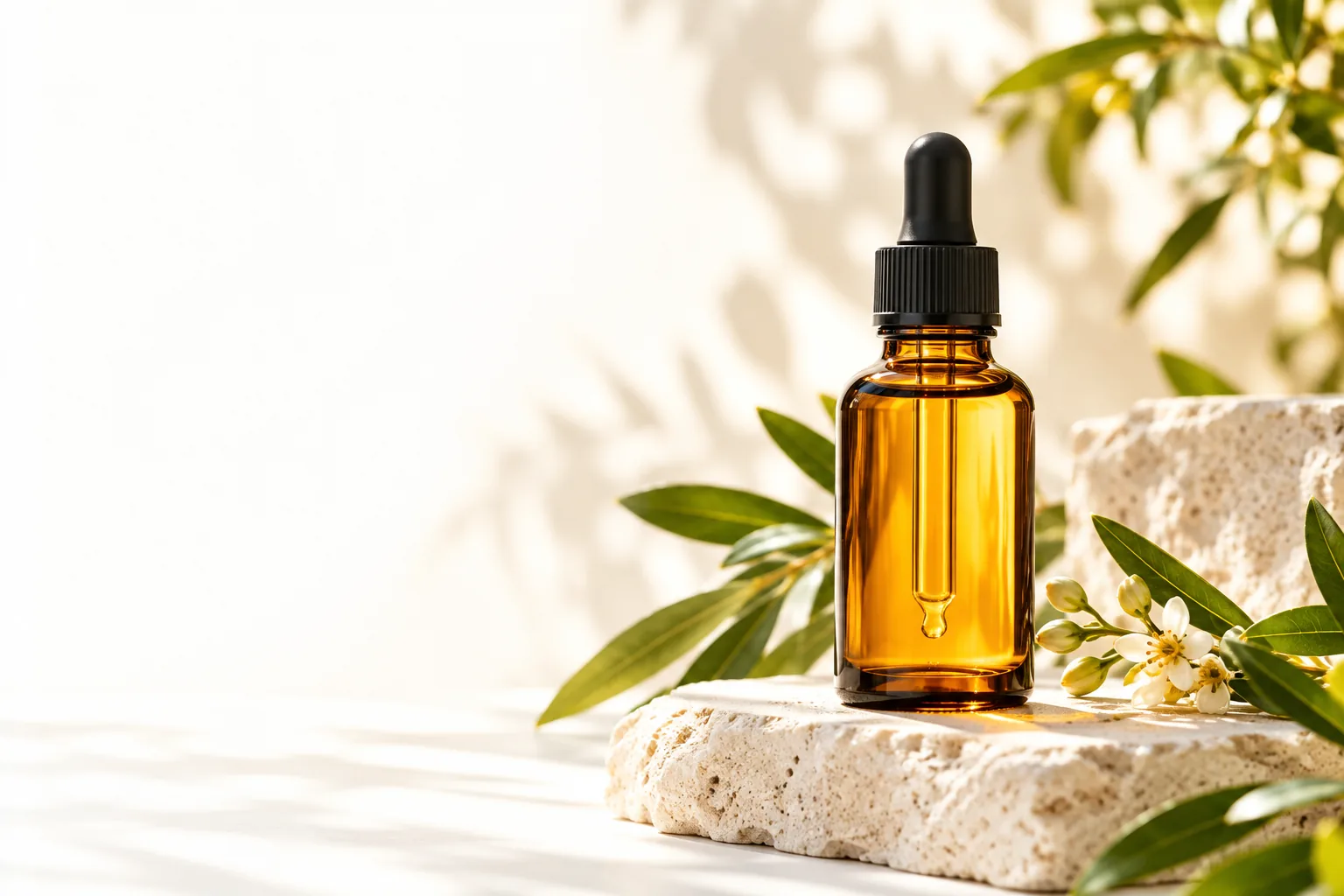
Une collection d’images de produits mises en scène illustrant différentes directions visuelles pour les écrans mobiles

Avant de choisir une scène, déterminez si vous avez besoin d’aide pour créer l’image, définir son utilisation ou accéder à un service particulier.

Quatre façons de planifier des visuels adaptés aux applications

Traitez chaque emplacement comme un projet distinct. Ces scénarios décrivent des objectifs visuels utiles, et non des fonctionnalités ou des paramètres d’exportation garantis.

Designer d’application de commerce

Un produit apparaît dans une petite vignette de catalogue, à côté d’un prix et d’un nom court. Les accessoires trop nombreux et les petits détails risquent de disparaître à cette taille.

Privilégiez une silhouette de produit bien définie, une mise en scène sobre et un contraste suffisant avec l’arrière-plan pour que l’article soit facile à reconnaître.

photographie de produits par IA avec pebblely


Responsable marketing de marque

Un panneau de campagne doit laisser de la place à un titre, à un bouton et aux éléments de l’interface de l’application.

Choisissez une composition avec un espace libre prévu à cet effet. Ajoutez le texte de la campagne dans le fichier de conception afin qu’il reste modifiable et accessible.

à quoi sert pebblely

Propriétaire d’une boutique indépendante

Une seule photo de produit doit convenir à plusieurs emplacements mobiles associés, sans donner au produit une apparence incohérente.

Conservez la même photo source et les mêmes consignes visuelles, puis comparez chaque proposition d’image au produit réel avant de l’utiliser.

pebblely gratuit

Chef de produit mobile

Une équipe cherche à déterminer si un processus de création d’images a sa place dans la production de son application.

Testez d’abord le passage de la création d’images à la validation du design ; ne présumez pas d’une intégration à l’application ni de l’existence d’une application mobile Pebblely native.

processus de création d’images pour une application

Un processus de création d’images, étape par étape

La méthode la plus fiable consiste à prévoir l’emplacement de l’image, à préparer la photo de référence du produit et à évaluer le résultat dans son contexte.

  1. 1

    Définir l’écran

    Notez où l’image sera placée et ce que l’interface autour d’elle devra afficher. Précisez si le produit doit être centré, si du texte sera superposé à la scène et quelles parties ne doivent pas être rognées. Le brief visuel aura ainsi un objectif qui va au-delà de l’esthétique.

  2. 2

    Préparer l’image source

    Utilisez une photo nette et bien éclairée du produit, sur laquelle l’emballage et les étiquettes sont visibles. Déterminez les détails qui doivent impérativement être respectés, notamment la couleur, la forme, la marque et les accessoires inclus. Une image source nette facilite le repérage des écarts lors de l’examen des visuels mis en scène.

  3. 3

    Évaluer l’image dans la maquette

    Placez les visuels envisagés dans une maquette, à la taille prévue. Vérifiez la lisibilité, les risques liés au recadrage, le contraste visuel et si le décor généré détourne l’attention du produit. Avant la publication, demandez à un membre de l’équipe de comparer le produit représenté avec l’image source.

Limites et points à vérifier

Une scène visuellement attrayante n’est pas nécessairement un visuel utilisable dans une application. Vérifiez les fonctionnalités actuelles du service et vos propres exigences de production.

  • Pas d’application native confirmée

    Rechercher Pebblely avec le mot app ne prouve pas qu’il existe une application officielle iOS ou Android, ni que la création d’images s’y fait.

    Solution de contournementVérifiez directement la disponibilité officielle et les appareils pris en charge avant de bâtir un processus exclusivement mobile autour de ce service.

  • Pas une intégration à l’application

    Une image de produit ne se connecte pas automatiquement à votre catalogue, à votre système de gestion de contenu ou à votre logiciel de conception. Cette page ne confirme ni l’existence d’une API ni celle d’un processus de publication directe.

    Solution de contournementPrévoyez une validation manuelle et une transmission des visuels, sauf si la documentation actuelle du service confirme l’existence d’une intégration.

  • Ne remplace pas la vérification du produit

    Un visuel mis en scène peut sembler convaincant tout en présentant une étiquette modifiée, une couleur incorrecte ou un accessoire que le client ne recevra pas.

    Solution de contournementComparez chaque visuel envisagé avec le produit réel et utilisez une photographie du produit sans ambiguïté lorsque l’exactitude des informations est essentielle.

  • Pas une maquette d’écran complète

    Une image seule ne suffit pas à régler le recadrage adaptatif, le contraste de l’interface, l’accessibilité du texte ou l’emplacement des commandes selon la taille de l’écran.

    Solution de contournementTestez le visuel dans de vraies mises en page et gardez les textes et les commandes de l’interface dans la conception de l’application plutôt que de les intégrer à l’image.

Comparer les approches d’images produit

Utilisez cette paire pour réfléchir à la composition et à la hiérarchie visuelle, pas comme preuve d’un résultat de retouche précis.

  • Composition axée sur la mise en scène
  • Autre composition

Il s’agit d’images d’illustration du site, et non d’une transformation avant-après documentée. Sur mobile, comparez la lisibilité du produit dans chaque version et l’espace restant pour l’interface.

Produit de soin bleu présenté au bord de l’eau
Produit de soin bleu présenté dans une autre composition mise en scène

Concevoir l’image en fonction de l’écran

Commencez par le produit, puis évaluez son placement

Les images produit liées à Pebblely peuvent servir de point de départ pour un brief visuel mobile. Préparez une photo source fidèle, définissez les besoins de l’écran et examinez toute image obtenue à sa taille d’affichage réelle. Ce bouton mène à un service distinct ; vérifiez ses fonctionnalités actuelles avant de l’intégrer à votre processus de travail.

Découvrir la création d’images
  • Définissez le recadrage avant de choisir une scène
  • Vérifiez les détails du produit par rapport à la source
  • Gardez le texte de l’interface modifiable

FAQ : Pebblely et les images pour applications

Cette seule recherche ne confirme pas l’existence d’une application mobile native officielle. Consultez les canaux officiels actuels de Pebblely pour connaître les appareils compatibles et les modes d’accès avant de télécharger quoi que ce soit présenté comme son application mobile.

Une image produit mise en scène peut convenir à une fiche produit, à un encart de présentation ou à une campagne si elle représente fidèlement l’article. Vérifiez les conditions d’utilisation applicables au service et examinez l’image dans votre mise en page réelle avant de la publier.

Ne présumez pas, sur la base de cette page, qu’il existe une connexion directe, une synchronisation automatique ou une intégration de publication. Consultez la documentation actuelle du produit pour connaître les intégrations prises en charge ; sinon, prévoyez de transférer et de vérifier les visuels approuvés selon votre processus habituel.

Commencez par une photo nette qui montre clairement le produit réel, y compris les détails permettant au client de l’identifier. Choisissez ensuite une composition qui reste lisible après un recadrage serré et laisse suffisamment de place au contenu de l’application.

Comparez son emballage, sa couleur, ses proportions et ses accessoires avec le produit physique ou une photo de référence approuvée. Testez-la à la taille à laquelle les utilisateurs la verront et faites vérifier sa fidélité et sa lisibilité avant sa mise en ligne.

Créer des photos
Créer des photos