Pebblely

Planificación visual para móviles

Cómo usar pebblely para crear imágenes para aplicaciones

Si estás explorando pebblely para crear imágenes para aplicaciones, empieza por la pantalla en la que aparecerá la imagen. Una ficha de producto, un panel de bienvenida y un banner promocional necesitan composiciones distintas, aunque muestren el mismo artículo. Pebblely se asocia con imágenes de productos ambientadas; esta guía se centra en planificar y revisar esas imágenes para su uso en móviles, sin dar por hecho que existe una aplicación móvil específica.

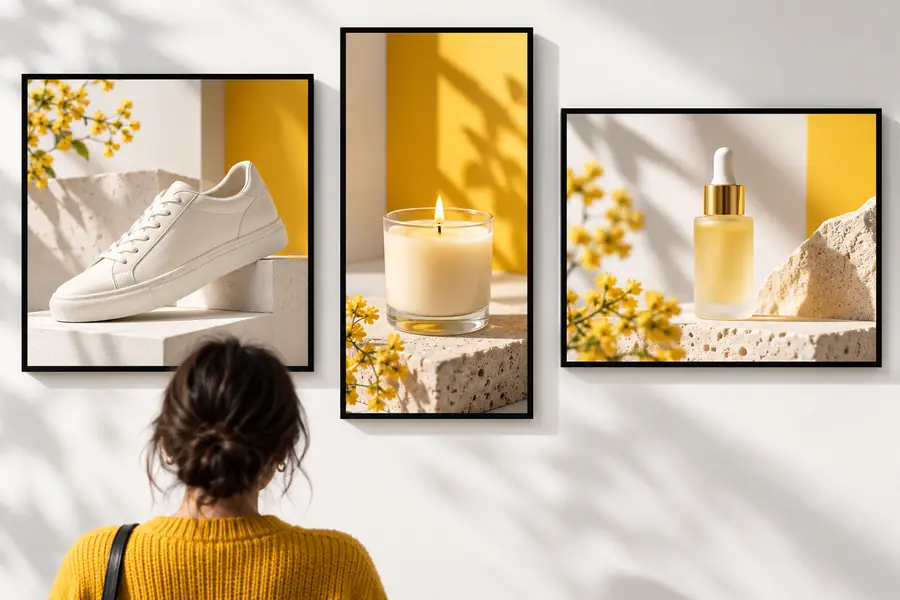
Una colección de imágenes estilizadas de productos que ilustran distintas propuestas visuales para pantallas móviles

Antes de elegir una escena, decide si necesitas ayuda con el proceso de creación de imágenes, con el uso previsto o con el acceso a un servicio concreto.

Cuatro formas de planificar imágenes para aplicaciones

Trata cada ubicación como un encargo independiente. Estos escenarios describen objetivos útiles para las imágenes, no funciones ni ajustes de exportación garantizados.

Diseñador de aplicaciones de comercio electrónico

Un producto aparece en una pequeña ficha de catálogo junto a un precio y un nombre corto. Los elementos decorativos recargados y los detalles diminutos pueden perderse a ese tamaño.

Busca una silueta clara del producto, una ambientación sencilla y suficiente contraste con el fondo para que el artículo sea fácil de reconocer.

fotografía de productos con IA de pebblely
Responsable de marketing de marca

Un panel de campaña necesita espacio para un titular, un botón y los elementos de la interfaz de la aplicación.

Elige una composición con espacio libre deliberado. Añade el texto de la campaña en el archivo de diseño para que siga siendo editable y accesible.

para qué se usa pebblely

Propietario de una tienda independiente

Una sola foto de producto debe servir para varias ubicaciones relacionadas en móviles sin que el artículo parezca diferente.

Mantén la coherencia entre la foto original y las indicaciones visuales; después, compara cada imagen candidata con el producto real antes de usarla.

pebblely gratis

Responsable de producto móvil

Un equipo está decidiendo si un flujo de trabajo de imágenes visuales encaja en su proceso de producción de aplicaciones.

Pruebe primero el traspaso de la creación de imágenes a la revisión del diseño; no dé por hecho que existe una integración con la aplicación ni una aplicación móvil nativa de Pebblely.

flujo de trabajo de imágenes para aplicaciones

Un flujo de trabajo de imágenes paso a paso

La opción más fiable es planificar dónde irá la imagen, preparar la referencia del producto y evaluar el resultado en su contexto.

  1. 1

    Defina la pantalla

    Anote dónde aparecerá la imagen y qué debe mostrar la interfaz que la rodea. Indique si el producto debe estar centrado, si habrá texto superpuesto a la escena y qué partes no se pueden recortar. Así, las indicaciones visuales tendrán un propósito más allá de lograr una imagen atractiva.

  2. 2

    Prepare la imagen de origen

    Use una fotografía nítida y bien iluminada del producto en la que se vean el envase y las etiquetas. Decida qué detalles son imprescindibles, como el color, la forma, la marca y los accesorios incluidos. Una imagen de origen clara facilita detectar discrepancias al revisar las imágenes con ambientación.

  3. 3

    Revise la imagen dentro del diseño

    Coloque las imágenes candidatas en una maqueta al tamaño previsto. Compruebe la legibilidad, los márgenes de recorte, el contraste visual y si el entorno generado distrae la atención del producto. Pida a alguien del equipo que compare el producto representado con la imagen de origen antes de publicarla.

Límites y aspectos que conviene comprobar

Una escena visualmente atractiva no es necesariamente un recurso útil para una aplicación. Confirme las funciones actuales del servicio y sus propios requisitos de producción.

  • No se ha confirmado que exista una aplicación nativa

    Buscar Pebblely junto con la palabra «app» no demuestra que exista una aplicación oficial para iOS o Android ni que la creación de imágenes se realice dentro de ella.

    AlternativaConsulte directamente la disponibilidad oficial y los dispositivos compatibles antes de diseñar un proceso exclusivo para móviles en torno a ella.

  • No es una integración con la aplicación

    Una imagen de producto no se conecta automáticamente con su catálogo, sistema de contenidos o software de diseño. Esta página no confirma que exista una API ni un flujo de publicación directa.

    AlternativaPlanifique una revisión y un traspaso manual de los recursos, a menos que la documentación actual del servicio confirme una integración.

  • No sustituye la verificación del producto

    Las imágenes con ambientación pueden resultar convincentes aunque muestren una etiqueta alterada, un color incorrecto o un accesorio que el cliente no recibirá.

    AlternativaCompare cada imagen candidata con el artículo real y use una fotografía inequívoca del producto siempre que la exactitud de los detalles sea esencial.

  • No es un diseño de pantalla completo

    Una imagen por sí sola no resuelve los recortes adaptables, el contraste de la interfaz, la accesibilidad del texto ni la ubicación de los controles en distintos tamaños de pantalla.

    Solución alternativaPrueba la imagen en diseños reales y mantén los textos de la interfaz y los controles en el diseño de la app, en lugar de incorporarlos a la imagen.

Compara enfoques para las imágenes de producto

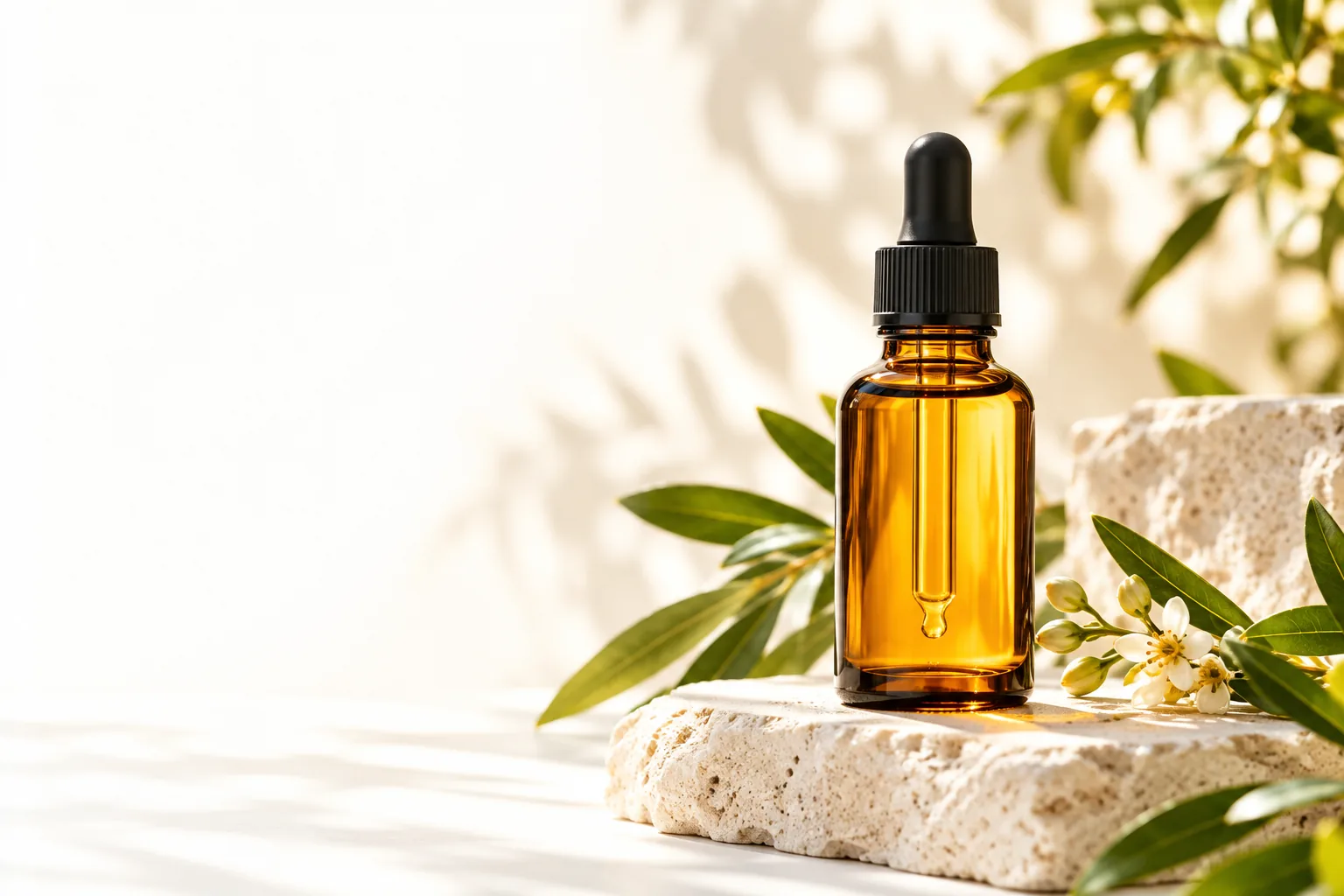
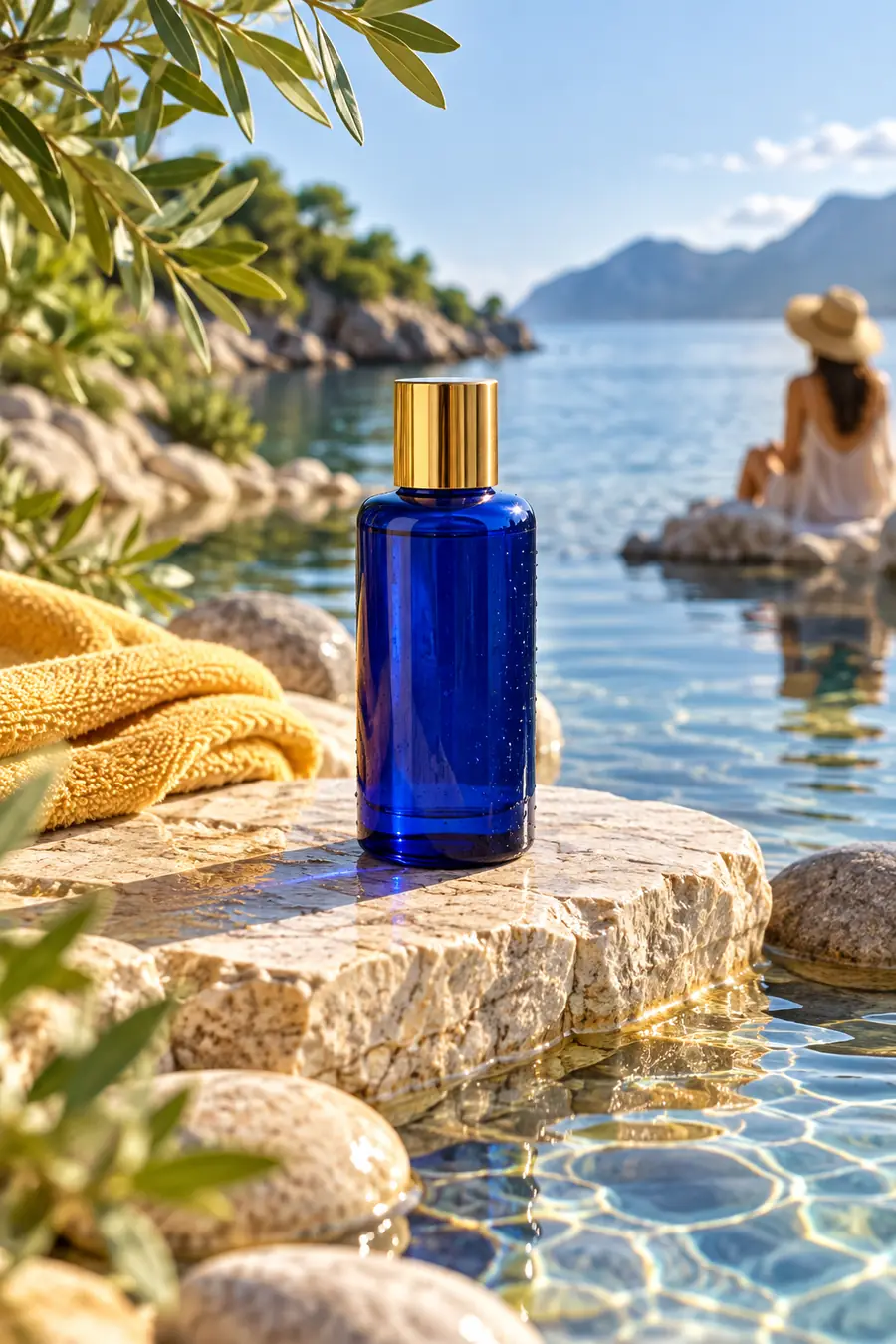
Usa ambas imágenes para evaluar la composición y el énfasis visual, no como prueba de un resultado de edición concreto.

  • Composición centrada en la escena
  • Composición alternativa

Estas son imágenes ilustrativas del sitio, no una transformación documentada del antes y el después. En un diseño móvil, compara la claridad con la que cada versión muestra el producto y cuánto espacio queda para la interfaz.

Producto azul para el cuidado de la piel en un entorno junto al agua
Producto azul para el cuidado de la piel en una composición estilizada diferente

Planifica la imagen en función de la pantalla

Empieza por el producto y luego evalúa su ubicación

Las imágenes de producto relacionadas con Pebblely pueden servir como punto de partida para un proyecto visual móvil. Prepara una foto original fiel al producto, decide qué necesita la pantalla y revisa cualquier imagen resultante en su tamaño real de visualización. El destino al que lleva este botón es un servicio independiente; comprueba sus funciones actuales antes de incorporarlo a tu flujo de trabajo.

Explora la creación de imágenes
  • Define el recorte antes de elegir una escena
  • Comprueba los detalles del producto con la foto original
  • Mantén editable el texto de la interfaz

Preguntas frecuentes: Pebblely e imágenes para apps

La frase de búsqueda por sí sola no confirma que exista una app nativa oficial. Consulta los canales oficiales actuales de Pebblely para conocer los dispositivos y métodos de acceso compatibles antes de descargar cualquier cosa presentada como su app móvil.

Una imagen de producto con un estilo definido puede servir para una ficha, un panel destacado o una campaña si representa el artículo con precisión. Consulta las condiciones de uso aplicables del servicio y revisa la imagen en tu diseño real antes de publicarla.

No des por hecha una conexión directa, una sincronización automática ni una integración de publicación a partir de esta página. Consulta la documentación actual del producto para comprobar si hay integraciones compatibles; de lo contrario, planifica cómo transferir y revisar las imágenes aprobadas mediante tu flujo de trabajo habitual.

Empieza con una foto nítida que muestre claramente el producto real, incluidos los detalles que un cliente usaría para identificarlo. Después, elige una composición que funcione con un recorte pequeño y deje suficiente espacio para el contenido de la app que la rodea.

Compara el envase, el color, las proporciones y los accesorios con el producto físico o con una foto de referencia aprobada. Pruébala al tamaño al que la verán los usuarios y pide a alguien que revise tanto su precisión como su legibilidad antes del lanzamiento.

Crear fotos
Crear fotos