Pebblely

Bildplanung für Mobilgeräte

So nutzen Sie pebblely für App-Bilder

Wenn Sie pebblely für App-Bilder ausprobieren möchten, beginnen Sie mit dem Bildschirm, auf dem das Bild erscheinen soll. Eine Produktkachel, ein Einführungsbildschirm und ein Werbebanner brauchen jeweils eine andere Bildkomposition, selbst wenn sie denselben Artikel zeigen. Pebblely steht für stilvoll inszenierte Produktbilder. Dieser Leitfaden konzentriert sich darauf, solche Bilder für Mobilgeräte zu planen und zu prüfen – ohne vorauszusetzen, dass es eine eigene mobile App gibt.

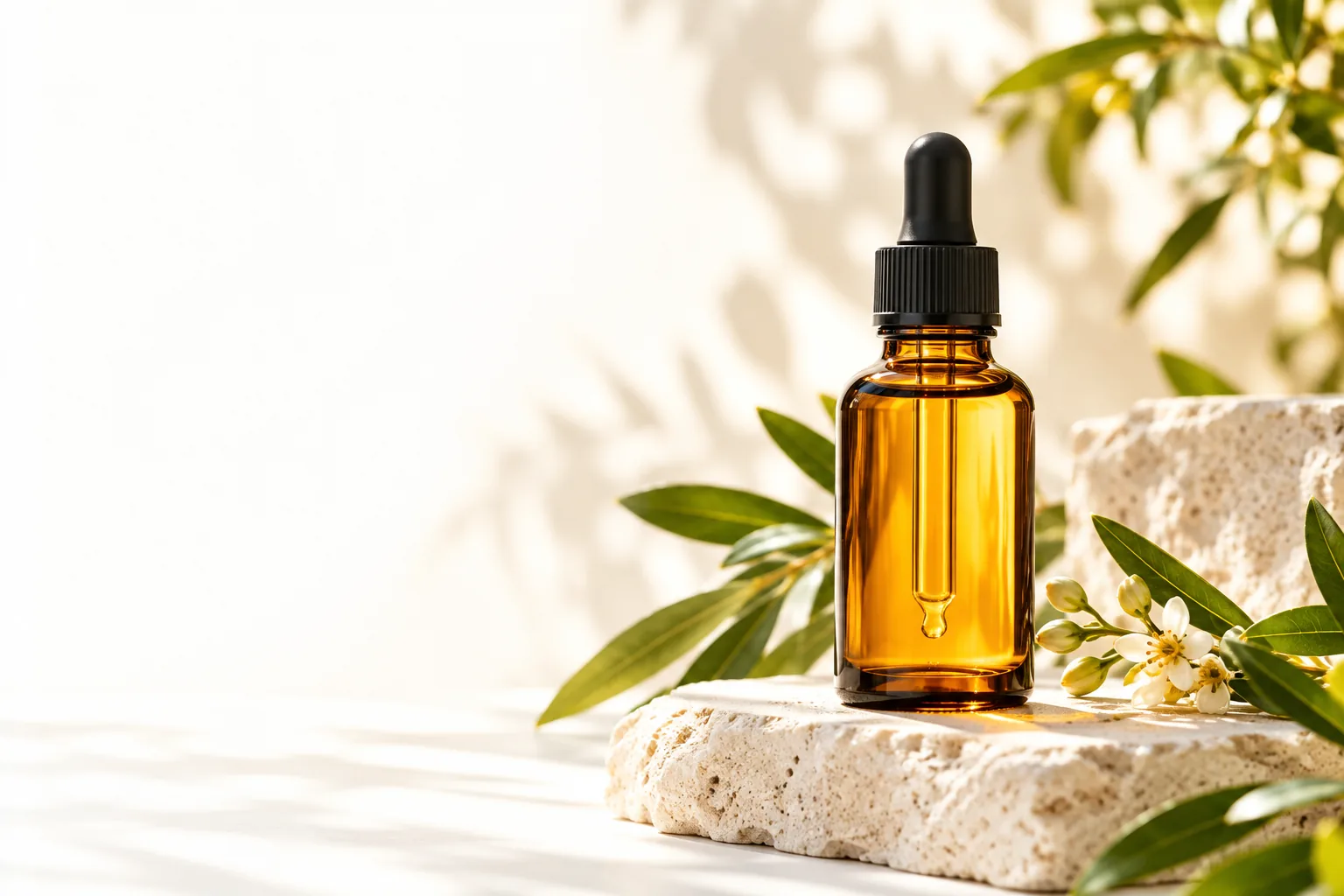
Eine Sammlung inszenierter Produktbilder, die verschiedene visuelle Richtungen für mobile Bildschirme veranschaulichen

Bevor Sie eine Szene auswählen, klären Sie, ob Sie Unterstützung bei der Bilderstellung, beim geplanten Einsatzzweck oder beim Zugang zu einem bestimmten Dienst benötigen.

Vier Wege zur Planung von Bildern für Apps

Betrachten Sie jede Platzierung als eigenen Auftrag. Diese Szenarien beschreiben sinnvolle Bildziele, keine garantierten Funktionen oder Exporteinstellungen.

Designer einer Shopping-App

Ein Produkt erscheint in einer kleinen Kachel neben dem Preis und einem kurzen Namen. Überladene Requisiten und winzige Details sind in dieser Größe möglicherweise nicht mehr zu erkennen.

Achten Sie auf eine klare Produktsilhouette, eine zurückhaltende Umgebung und genügend Kontrast zum Hintergrund, damit der Artikel leicht zu erkennen ist.

pebblely KI-Produktfotografie

Markenverantwortliche

Eine Kampagnenfläche braucht Platz für eine Überschrift, einen Button und die Bedienelemente der App.

Wählen Sie eine Bildkomposition mit bewusst freigelassenem Raum. Fügen Sie den Kampagnentext in der Designdatei hinzu, damit er bearbeitbar und zugänglich bleibt.

Wofür wird pebblely verwendet?

Inhaber eines unabhängigen Shops

Ein einzelnes Produktfoto muss sich für mehrere zusammengehörige Platzierungen auf Mobilgeräten eignen, ohne dass der Artikel uneinheitlich wirkt.

Verwenden Sie durchgehend dasselbe Ausgangsfoto und dieselben Bildvorgaben. Vergleichen Sie dann jedes Bild vor der Verwendung mit dem tatsächlichen Produkt.

pebblely kostenlos

Mobile-Produktmanager

Ein Team entscheidet, ob ein Workflow für visuelle Bilder in seinen App-Produktionsprozess passt.

Testen Sie zuerst die Übergabe von der Bilderstellung an die Designprüfung; setzen Sie weder eine Integration in die App noch eine native mobile Pebblely-App voraus.

Workflow für App-Bildmaterial

Ein Bild-Workflow Schritt für Schritt

Der verlässliche Weg besteht darin, die Platzierung zu planen, die Produktvorlage vorzubereiten und das Ergebnis im Kontext zu beurteilen.

  1. 1

    Den Bildschirm definieren

    Halten Sie fest, wo das Bild platziert wird und was die umgebende Benutzeroberfläche zeigen muss. Notieren Sie, ob das Produkt mittig stehen soll, ob Text über der Szene liegen wird und welche Bereiche nicht beschnitten werden dürfen. So erhält das visuelle Briefing einen Zweck, der über eine ansprechende Optik hinausgeht.

  2. 2

    Die Vorlage vorbereiten

    Verwenden Sie ein scharfes, gut ausgeleuchtetes Produktfoto, auf dem Verpackung und Etiketten sichtbar sind. Legen Sie fest, welche Details unverändert bleiben müssen, darunter Farbe, Form, Markenzeichen und mitgeliefertes Zubehör. Eine saubere Vorlage erleichtert es, Abweichungen bei der Prüfung gestalteter Bilder zu erkennen.

  3. 3

    Im Design prüfen

    Setzen Sie mögliche Bilder in ihrer vorgesehenen Größe in ein Mockup ein. Prüfen Sie Lesbarkeit, sicheren Bildausschnitt und visuellen Kontrast sowie die Frage, ob die generierte Umgebung vom Produkt ablenkt. Bitten Sie ein Teammitglied, das abgebildete Produkt vor der Veröffentlichung mit der Vorlage zu vergleichen.

Grenzen und kritische Punkte prüfen

Eine visuell ansprechende Szene ist nicht automatisch als Bildmaterial für eine App geeignet. Prüfen Sie die aktuellen Funktionen des Dienstes und Ihre eigenen Produktionsanforderungen.

  • Keine bestätigte native App

    Eine Suche nach Pebblely zusammen mit dem Wort App belegt weder, dass es eine offizielle iOS- oder Android-App gibt, noch, dass die Bilderstellung darin stattfindet.

    BehelfslösungPrüfen Sie die offizielle Verfügbarkeit und die unterstützten Geräte direkt, bevor Sie darauf einen ausschließlich mobilen Prozess aufbauen.

  • Keine App-Integration

    Ein Produktbild ist nicht automatisch mit Ihrem Katalog, Content-System oder Ihrer Designsoftware verbunden. Diese Seite belegt weder eine API noch einen direkten Veröffentlichungsworkflow.

    BehelfslösungPlanen Sie eine manuelle Prüfung und Übergabe der Bilddateien ein, sofern die aktuelle Dokumentation des Dienstes keine Integration bestätigt.

  • Kein Ersatz für die Produktprüfung

    Gestaltete Bilder können überzeugend wirken und dennoch ein verändertes Etikett, eine falsche Farbe oder Zubehör zeigen, das Kundinnen und Kunden nicht erhalten.

    BehelfslösungVergleichen Sie jedes in Frage kommende Bild mit dem echten Produkt und verwenden Sie ein eindeutiges Produktfoto, wo sachliche Genauigkeit unerlässlich ist.

  • Kein vollständiges Bildschirmdesign

    Ein Bild allein löst weder Fragen zu responsiven Bildausschnitten, Kontrasten in der Benutzeroberfläche, barrierefreiem Text noch zur Platzierung von Bedienelementen auf verschiedenen Bildschirmgrößen.

    Alternative VorgehensweiseTeste das Bild in echten Layouts und belasse Oberflächentexte und Bedienelemente im App-Design, statt sie fest ins Bild einzubetten.

Bildkonzepte für Produktbilder vergleichen

Nutze die beiden Bilder, um Komposition und visuelle Gewichtung zu beurteilen, nicht als Beleg für ein bestimmtes Bearbeitungsergebnis.

  • Szenenbetonte Komposition
  • Alternative Komposition

Dies sind illustrative Website-Bilder, keine dokumentierte Vorher-Nachher-Transformation. Vergleiche in einem mobilen Layout, wie deutlich das Produkt in jeder Version zu sehen ist und wie viel Platz für die Benutzeroberfläche bleibt.

Blaues Hautpflegeprodukt in einer Umgebung am Wasser
Blaues Hautpflegeprodukt in einer anderen inszenierten Komposition

Das Bild auf den Bildschirm abstimmen

Beim Produkt beginnen, dann die Platzierung beurteilen

Produktbilder mit Bezug zu Pebblely können ein Ausgangspunkt für ein Briefing zu mobilen Bildmotiven sein. Bereite ein originalgetreues Ausgangsfoto vor, lege fest, was auf dem Bildschirm benötigt wird, und prüfe jedes resultierende Bild in seiner tatsächlichen Anzeigegröße. Die Schaltfläche führt zu einem separaten Dienst; prüfe dessen aktuelle Möglichkeiten, bevor du ihn für deinen Workflow einplanst.

Bilderstellung entdecken
  • Den Bildausschnitt vor der Szenenauswahl festlegen
  • Produktdetails mit dem Ausgangsfoto abgleichen
  • Oberflächentexte bearbeitbar halten

FAQ: Pebblely und App-Bilder

Die Suchphrase allein bestätigt nicht, dass es eine offizielle native App gibt. Prüfe vor dem Herunterladen einer als mobile Pebblely-App angebotenen Anwendung über die aktuellen offiziellen Kanäle von Pebblely, welche Geräte und Zugangswege unterstützt werden.

Ein inszeniertes Produktbild kann sich für eine Produktliste, einen Feature-Bereich oder eine Kampagne eignen, wenn es den Artikel korrekt darstellt. Prüfe die geltenden Nutzungsbedingungen des Dienstes und sieh dir das Bild vor der Veröffentlichung in deinem tatsächlichen Layout an.

Gehe aufgrund dieser Seite nicht von einer direkten Verbindung, automatischen Synchronisierung oder Veröffentlichungsintegration aus. Prüfe die aktuelle Produktdokumentation auf unterstützte Integrationen; andernfalls solltest du freigegebene Bilder über deinen üblichen Workflow übertragen und prüfen.

Beginne mit einem scharfen Foto, das das echte Produkt deutlich zeigt, einschließlich der Details, an denen Kunden es erkennen würden. Wähle dann eine Komposition, die auch bei einem kleinen Bildausschnitt funktioniert und genug Platz für die umgebenden App-Inhalte lässt.

Vergleichen Sie Verpackung, Farbe, Proportionen und Zubehör mit dem physischen Produkt oder einem freigegebenen Referenzfoto. Prüfen Sie das Bild in der Größe, in der Nutzer es sehen werden, und lassen Sie vor der Veröffentlichung sowohl die Genauigkeit als auch die Lesbarkeit überprüfen.

Fotos erstellen
Fotos erstellen