店舗オーナー
新しいカタログでは、商品が異なってもビジュアルの雰囲気を統一する必要があります。
シーンを試す前に、照明、切り抜き範囲、背景についての参考指示を1つ用意します。用途をまだ検討中なら、「pebblelyは何に使うのか」をご覧ください。
pebblelyは何に使うのか商品画像ガイド
説得力のある商品シーンは、鮮明な元写真と具体的なビジュアル指示から始まります。このガイドでは、画像生成前に計画できることと、生成後に確認すべきことを分けて説明します。すべての画像ツールに同じ操作機能があるとは想定していません。
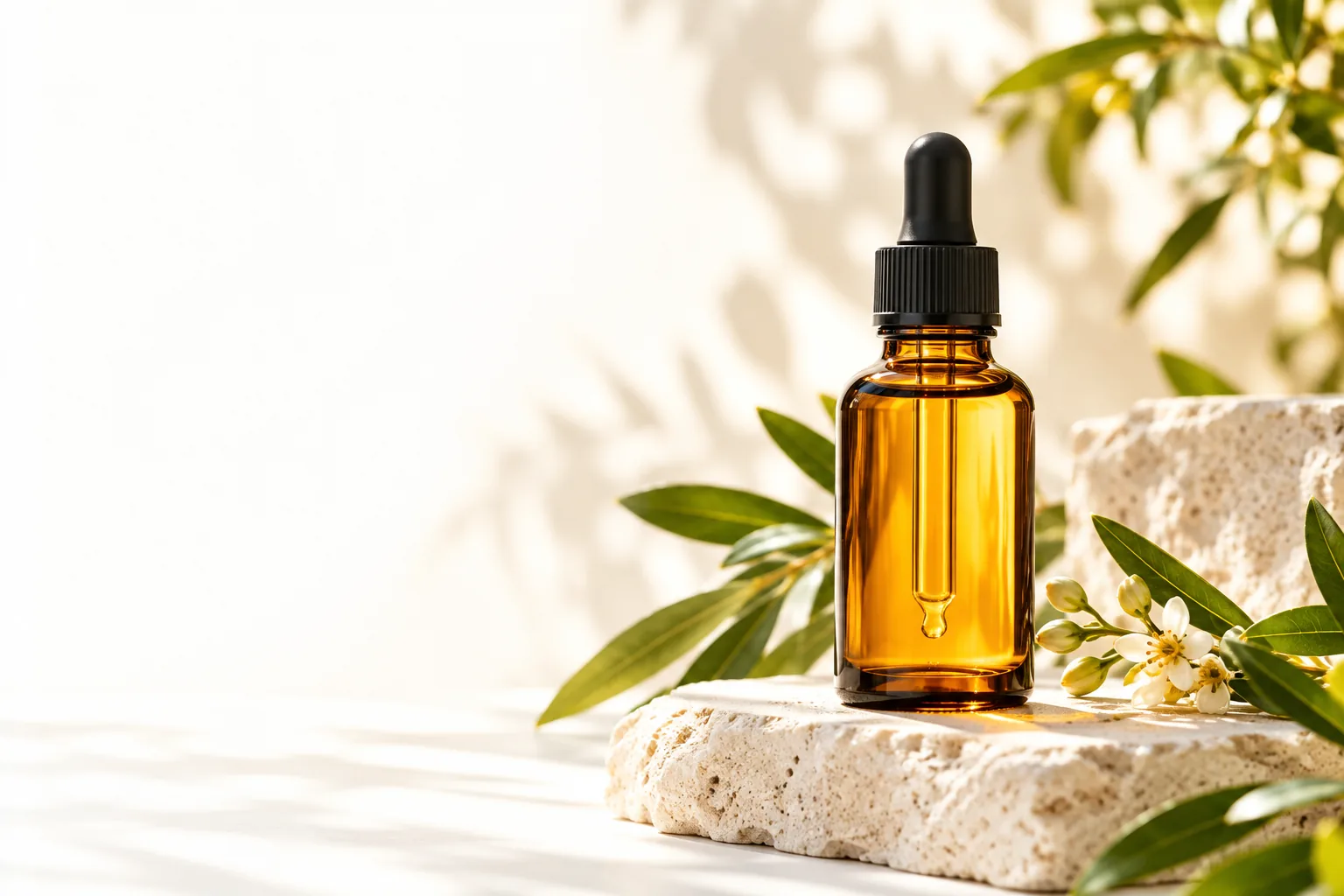
実物を明るい場所で鮮明に撮影した写真を用意します。元写真のコピーを保存し、ラベルのどの部分を判読できる状態に保つ必要があるかを確認し、完成画像の掲載先を決めてください。
新しいカタログでは、商品が異なってもビジュアルの雰囲気を統一する必要があります。
シーンを試す前に、照明、切り抜き範囲、背景についての参考指示を1つ用意します。用途をまだ検討中なら、「pebblelyは何に使うのか」をご覧ください。
pebblelyは何に使うのかプロモーションには、背景を毎回撮り直さずに複数のシーン案が必要です。
シーンの試作と最終的な広告素材を分け、各結果を慎重に確認してください。ツール選びの参考には、「pebblelyの無料代替ツール」をご覧ください。
pebblelyの無料代替ツール商品写真は、幅の狭いストア画面やSNSのレイアウトでも見栄えよく表示される必要があります。
後で切り抜いたときに商品が見切れないよう、被写体の位置を計画してください。モバイルでの作業については、「pebblelyのアプリ版」をご覧ください。
pebblelyのアプリ版元写真に未公開のパッケージが写っています。
機密性の高い素材を送信する前に、送信先の最新のデータ取り扱い条件を確認してください。別途、信頼性を確認するためのチェックリストとして「Redditでのpebblelyの安全性」をご覧ください。
pebblelyは安全? Redditでの評判pebblelyのAI商品写真制作は、生成されたシーンが細部まで忠実に再現されるという保証ではなく、確認と修正を重ねるビジュアル制作のワークフローとして捉えましょう。ここでは、琥珀色のスキンケア用ボトルを例に、具体的な制作指示を示します。
無地の背景の前でボトルを立てて撮影します。キャップ、輪郭、印刷されたラベルが見えるようにし、画像ツールを使う前に、ほこりや気になる反射を取り除きます。
淡い色の石、折りたたんだリネン、柔らかな窓からの光を指定し、正方形に切り抜けるようボトルの周囲に余白を設けます。ツールにパッケージの再デザインを求めるのではなく、背景に焦点を当てて指示します。
各結果を元のボトルと比較します。文字が変わっているもの、キャップが変形しているもの、実際にはない成分が記載されているもの、影のせいで商品が背景に貼り付けられたように見えるものは採用しません。
ツールを選ぶ前に、クリエイティブの制作指示と、利用方法、デバイスでの作業手順、用途に関する疑問を分けて考えましょう。
演出を加えた画像と従来の商品写真には、それぞれ異なる役割があります。商品を魅力的に見せつつ、実物も確認しやすくする必要がある場合は、両方を使いましょう。
元の商品写真
AIで演出したシーン
元の商品写真
撮影された商品をそのまま示します。
AIで演出したシーン
商品の周囲にさまざまなビジュアル表現を試せます。
元の商品写真
元画像に写っているラベルをそのまま保持します。
AIでスタイリングしたシーン
改変または創作された文字がないか確認が必要です。
元の商品写真
実際の撮影セットによって決まります。
AIでスタイリングしたシーン
クリエイティブブリーフの一部として指定できます。
元の商品写真
元の撮影時の照明です。
AIでスタイリングしたシーン
生成された背景設定に応じて変わる場合があります。
元の商品写真
商品の実際の見た目を確認する際の参考になります。
AIでスタイリングしたシーン
正確性を確認したうえで、使用シーンを示すのに役立ちます。
元の商品写真
ピント、色、トリミング、ほこりを確認します。
AIでスタイリングしたシーン
形状、ラベル、接地部分の影、創作された細部も確認します。
以下の制約は、生成された商品画像を一般的に評価する際に当てはまるものです。リンク先にある特定の機能や保証について述べたものではありません。
生成された画像では、小さな文字、ロゴ、成分表示が変わることがあります。魅力的なシーンでも、パッケージが正確である証拠にはなりません。
対処法元の写真と比較し、文言の正確さが重要な場合は、確認済みの商品写真を使用してください。
キャップ、持ち手、反射、商品の輪郭は、特に商品と複雑な背景が接する部分で不自然になることがあります。
対処法画像を原寸で確認し、商品の形状が変わっているものは使用しないでください。
このガイドは、元の写真やブランド要素の権利、あるいは出力画像のあらゆる用途について、使用権を保証するものではありません。
対処法公開前に、入力画像を使用する権利があることを確認し、利用先の最新の規約をお読みください。
正方形のサムネイルではうまく見えるシーンでも、バナーに必要な余白が足りなかったり、縦長のレイアウトでは商品が切れたりすることがあります。
対処法まず必要な掲載形式を決め、それぞれの切り抜きを個別に確認してください。
鮮明な元画像と、希望するシーンを簡潔に説明した文を用意してください。利用先で選べるオプションを試し、生成された画像を使用する前に実物の商品と比較してください。
商品シーンを試す実物の商品がはっきり写った画像と、希望する背景、光、切り抜き方を記した簡単な説明文を用意してください。特にラベルの文字、色、形など、変えてはいけない要素を記録しておきましょう。ファイルを送信する前に、利用先の最新の入力要件を確認してください。
正確さを確認するため、元の画像を参照してください。スタイリングされたシーンは雰囲気を伝えられますが、パッケージや商品の形状などの細部が変わることがあります。商品ページやキャンペーンで使う前に、生成画像を実物と照らし合わせて確認してください。
商品、背景、照明、仕上がりの構図を具体的に指定してください。たとえば「商品写真をもっと良くして」ではなく、「淡い色の石の上に置いた琥珀色のボトルを、柔らかな窓の光で撮影」と描写します。実物にない訴求文言やパッケージの細部を追加するよう求めないでください。
ラベル、輪郭、色、反射、接地面の影、切り抜き範囲を原寸で確認してください。元の写真と比較し、誤解を招く変更があれば使用しないでください。入力画像を使用する権利があることと、使用先の現行規約が予定する用途を認めていることも確認してください。