Pebblely

Leitfaden für Produktbilder

Planen Sie pebblely KI-Produktfotografie für Ihre nächste Kollektion

Eine überzeugende Produktszene beginnt mit einem klaren Ausgangsfoto und einem konkreten visuellen Briefing. Dieser Leitfaden unterscheidet zwischen dem, was Sie vor der Bilderstellung planen können, und dem, was Sie danach prüfen müssen; er setzt nicht voraus, dass jedes Bildtool dieselben Einstellungen bietet.

Prüfen Sie die verfügbaren Optionen, bevor Sie ein Bild erstellen
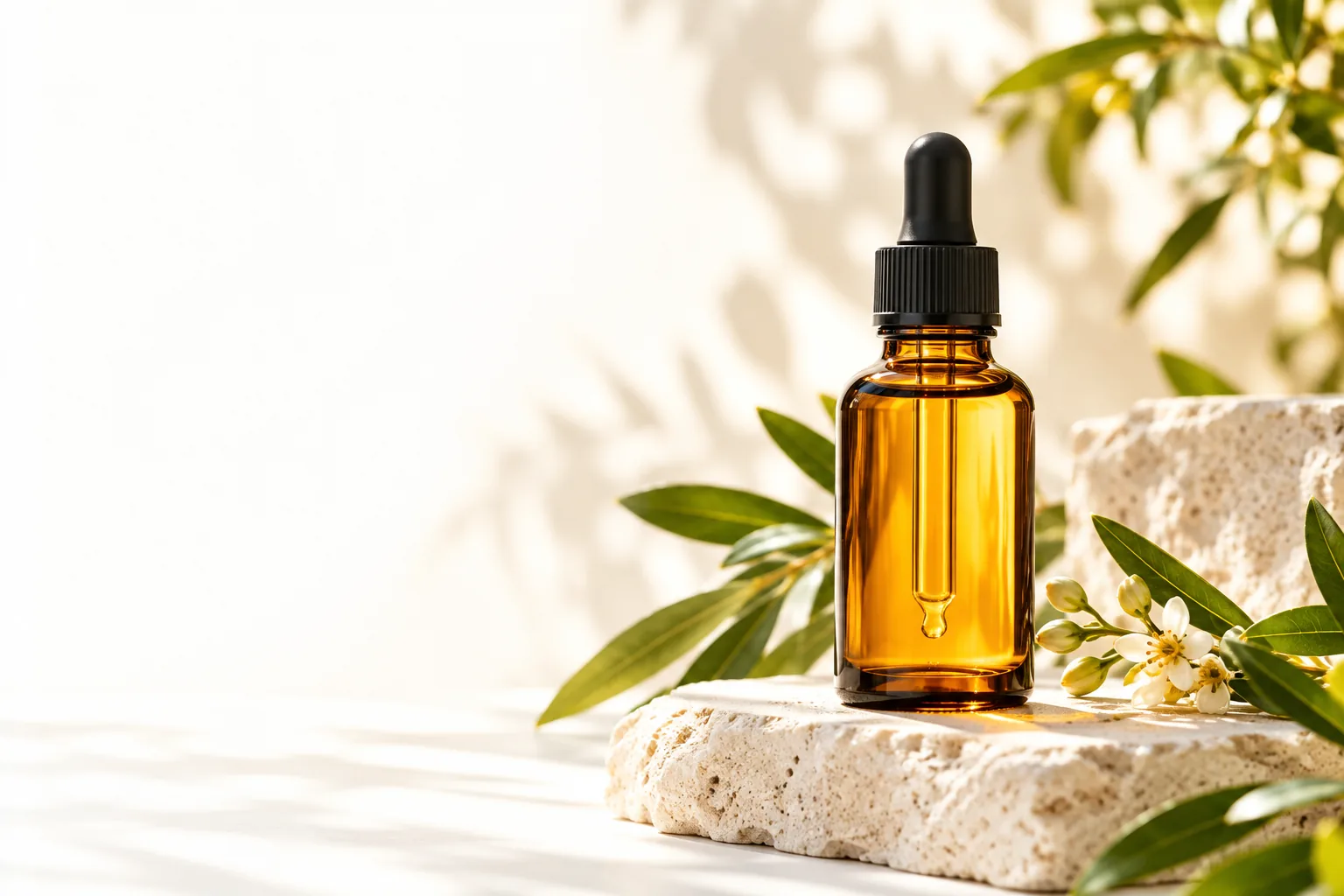
Produktfotografie-Szenen mit Objekten vor gestalteten Hintergründen

Voraussetzungen

Beginnen Sie mit einem scharfen, gut beleuchteten Foto des tatsächlichen Produkts. Bewahren Sie eine Kopie des Originals auf, halten Sie fest, welche Details auf dem Etikett lesbar bleiben müssen, und entscheiden Sie, wo das fertige Bild erscheinen soll.

Shopbetreiber

Ein neuer Katalog braucht eine einheitliche Bildstimmung für unterschiedliche Produkte.

Erstellen Sie vor dem Testen von Szenen ein Referenzbriefing für Beleuchtung, Bildausschnitt und Hintergrund. Wenn Sie die Aufgabe noch genauer bestimmen möchten, lesen Sie wofür wird pebblely verwendet.

wofür wird pebblely verwendet

Kleines Kampagnenteam

Für eine Werbeaktion werden mehrere Szenenideen benötigt, ohne jeden Hintergrund neu fotografieren zu müssen.

Trennen Sie Szenenexperimente von fertigen Werbemitteln und prüfen Sie jedes Ergebnis sorgfältig. Hilfe bei der Toolauswahl finden Sie unter kostenlose pebblely-Alternative.

kostenlose pebblely-Alternative

Verkäufer mit Fokus auf Mobilgeräte

Produktfotos müssen auch in schmalen Shop- und Social-Media-Layouts funktionieren.

Planen Sie die Position des Produkts so, dass es beim späteren Zuschneiden nicht abgeschnitten wird. Fragen zum mobilen Workflow beantwortet pebblely als App.

pebblely als App

Vorsichtiger Markenverantwortlicher

Auf dem Ausgangsfoto ist eine noch nicht veröffentlichte Verpackung zu sehen.

Prüfen Sie die aktuellen Datenverarbeitungsbedingungen des jeweiligen Dienstes, bevor Sie sensible Materialien hochladen. Eine separate Checkliste zur Vertrauenswürdigkeit finden Sie unter ist pebblely sicher reddit.

Ist pebblely sicher? Reddit

Ein vollständiger Durchlauf

Betrachte die KI-Produktfotografie mit pebblely als einen visuellen Arbeitsablauf, dessen Ergebnisse geprüft werden müssen – nicht als Garantie dafür, dass eine generierte Szene jedes Detail bewahrt. Hier ist ein konkretes Briefing für eine bernsteinfarbene Hautpflegeflasche.

  1. 1

    Das Ausgangsbild vorbereiten

    Fotografiere die Flasche aufrecht vor einem schlichten Hintergrund. Achte darauf, dass Verschluss, Form und bedrucktes Etikett sichtbar sind; entferne Staub und störende Reflexionen, bevor du ein Bildtool verwendest.

  2. 2

    Die Umgebung beschreiben

    Gib hellen Stein, gefaltetes Leinen, weiches Fensterlicht und Platz um die Flasche für einen quadratischen Bildausschnitt vor. Konzentriere das Briefing auf die Umgebung, statt das Tool um eine Neugestaltung der Verpackung zu bitten.

  3. 3

    Prüfen und auswählen

    Vergleiche jedes Ergebnis mit der Originalflasche. Verwirf Bilder mit veränderter Beschriftung, verformten Verschlüssen, erfundenen Inhaltsstoffen oder Schatten, durch die das Produkt wie nachträglich in die Szene eingefügt wirkt.

Bevor du ein Tool auswählst, trenne das kreative Briefing von Fragen zu Zugang, Nutzung auf verschiedenen Geräten und Verwendungszweck.

Vergleichstabelle

Ein inszeniertes Bild und ein herkömmliches Ausgangsfoto erfüllen unterschiedliche Zwecke. Verwende beides, wenn das Produkt ansprechend aussehen und sich zugleich leicht überprüfen lassen soll.

1

Hauptzweck

Original-Produktfoto

Zeigt den fotografierten Artikel so, wie er aufgenommen wurde.

KI-gestaltete Szene

Erprobt eine visuelle Umgebung rund um den Artikel.

2

Genauigkeit der Verpackungsdarstellung

Original-Produktfoto

Bewahrt das sichtbare Etikett des Ausgangsbildes.

KI-gestaltete Szene

Erfordert eine Prüfung auf veränderten oder erfundenen Text.

3

Hintergrund

Originales Produktfoto

Hängt vom physischen Aufbau ab.

KI-gestaltete Szene

Kann als Teil des Kreativbriefings beschrieben werden.

4

Beleuchtung

Originales Produktfoto

Stammt aus dem ursprünglichen Fotoshooting.

KI-gestaltete Szene

Kann sich mit der generierten Umgebung ändern.

5

Verwendung im Katalog

Originales Produktfoto

Hilfreich als Referenz dafür, wie der Artikel tatsächlich aussieht.

KI-gestaltete Szene

Nach einer Genauigkeitsprüfung hilfreich, um das Produkt im Kontext zu zeigen.

6

Abschließende Prüfung

Originales Produktfoto

Schärfe, Farbe, Bildausschnitt und Staub prüfen.

KI-gestaltete Szene

Auch Form, Etikett, Kontaktschatten und erfundene Details prüfen.

Was nicht funktioniert

Die folgenden Einschränkungen gelten allgemein für die Bewertung generierter Produktbilder; sie sind keine Aussage über eine bestimmte Funktion oder Garantie am verlinkten Ziel.

  • Exakte Wiedergabe des Etiketts

    Generierte Bilder können kleine Texte, Logos oder Angaben zu Inhaltsstoffen verändern. Eine ansprechende Szene ist kein Beleg dafür, dass die Verpackung korrekt dargestellt ist.

    LösungVergleichen Sie das Ergebnis mit dem Original und verwenden Sie ein verifiziertes Produktfoto, wenn der genaue Wortlaut wichtig ist.

  • Zuverlässige physische Details

    Verschlüsse, Griffe, Spiegelungen und Produktkanten können uneinheitlich wirken, insbesondere dort, wo das Objekt auf einen komplexen Hintergrund trifft.

    LösungPrüfen Sie das Bild in voller Größe und verwerfen Sie Ergebnisse, bei denen sich die Form des Produkts verändert hat.

  • Eine allgemeingültige Nutzungserlaubnis

    Dieser Leitfaden kann nicht klären, welche Rechte Sie an Ihrem Ausgangsfoto oder an Markenelementen haben oder ob jede mögliche Nutzung eines Ergebnisses erlaubt ist.

    LösungVergewissern Sie sich vor der Veröffentlichung, dass Sie das Ausgangsbild verwenden dürfen, und lesen Sie die aktuellen Nutzungsbedingungen der Zielplattform.

  • Ein fertiges Bild für jeden Bildausschnitt

    Eine Szene, die als quadratisches Vorschaubild funktioniert, bietet für ein Banner möglicherweise zu wenig Platz oder schneidet das Produkt in einem vertikalen Layout ab.

    LösungPlanen Sie zuerst die benötigten Platzierungen und prüfen Sie dann jeden Bildausschnitt einzeln.

Testen Sie Ihr Briefing für die Produktszene

Halten Sie ein sauberes Ausgangsbild und eine kurze Beschreibung der gewünschten Umgebung bereit. Sehen Sie sich die verfügbaren Optionen auf der Zielplattform an und vergleichen Sie jedes entstandene Bild mit dem echten Produkt, bevor Sie es verwenden.

Produktszenen entdecken
  • Originalfoto zum Vergleich aufbewahren
  • Verpackung und Schatten genau prüfen
  • Nutzungsbedingungen vor der Veröffentlichung prüfen

FAQ

Beginnen Sie mit einem klaren Bild des tatsächlichen Produkts und einer kurzen Beschreibung des gewünschten Hintergrunds, Lichts und Bildausschnitts. Halten Sie fest, welche Details unverändert bleiben müssen, insbesondere Etikettentext, Farbe und Form. Prüfen Sie vor dem Hochladen einer Datei die aktuellen Anforderungen der Zielplattform an Ausgangsbilder.

Nutze das Original als Referenz, um die Genauigkeit zu prüfen. Eine inszenierte Szene kann eine Stimmung vermitteln, aber auch die Verpackung oder physische Details verändern. Vergleiche das Ergebnis mit dem echten Produkt, bevor du es für ein Listing oder eine Kampagne verwendest.

Benenne das Produkt, die Umgebung, die Beleuchtung und den gewünschten Bildausschnitt konkret. Beschreibe zum Beispiel eine bernsteinfarbene Flasche auf hellem Stein in weichem Fensterlicht, statt einfach nach einem besseren Produktfoto zu fragen. Vermeide es, neue Aussagen oder Verpackungsdetails anzufordern, die nicht auf dem Produkt zu finden sind.

Prüfe Etikett, Silhouette, Farbe, Reflexionen, Kontaktschatten und Bildausschnitt in voller Größe. Vergleiche das Bild mit dem Ausgangsfoto und verwirf irreführende Änderungen. Stelle sicher, dass du die nötigen Rechte am Ausgangsbild hast, und prüfe die aktuellen Nutzungsbedingungen der Zielplattform für die geplante Verwendung.

Fotos erstellen
Fotos erstellen